SSH 连不上服务器,应该从哪里开始排查?
沿着网络、端口和认证三层路径,逐步定位 SSH 连接失败的原因。
本文目录 · 4 个章节
SSH 失败时,终端里往往只有一句模糊的报错。真正有效的办法,不是把网上搜到的命令全部试一遍,而是先判断故障发生在哪一层。
先记住这条顺序
IP 能否到达 → 端口是否开放 → 服务是否运行 → 身份认证是否通过
第一步:确认网络能到达
先从最基础的连通性开始。确认服务器 IP 没写错、本机网络正常,再检查中间是否经过 VPN、旁路由或安全组。
可以先尝试:
ping 192.168.1.20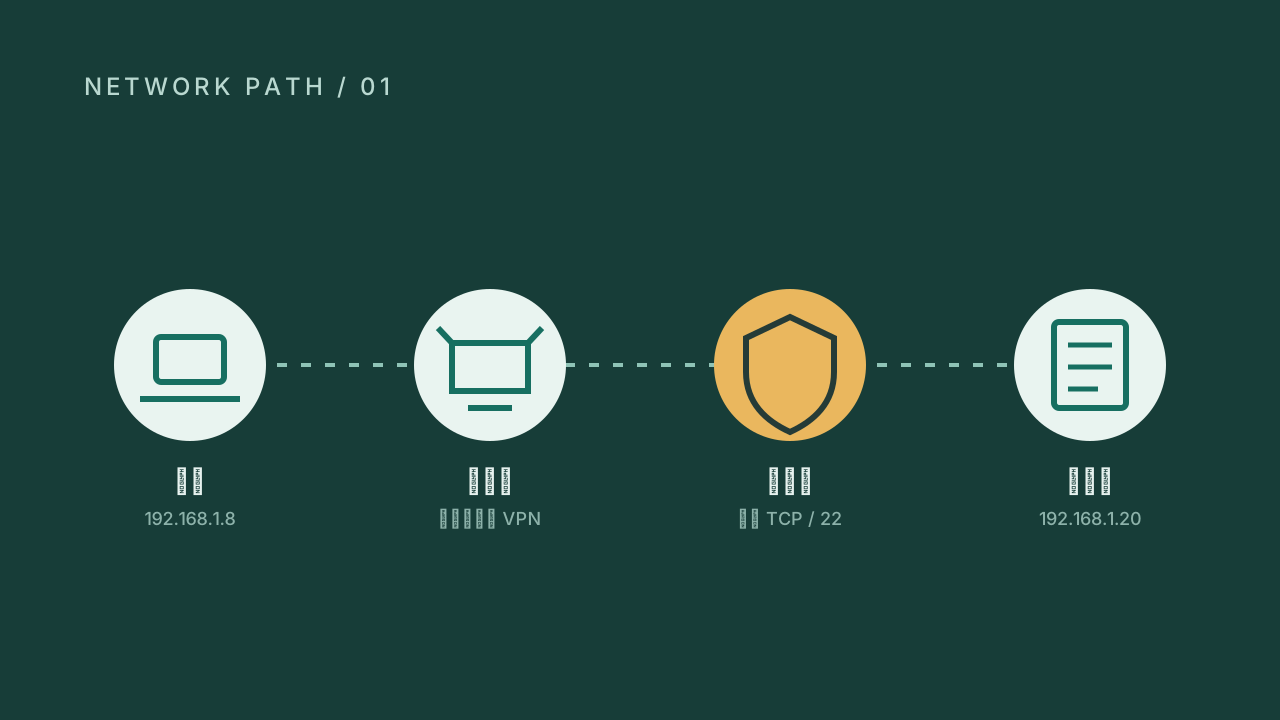
图 1:把连接路径拆开,逐段排除故障。
能 ping 通不代表 SSH 一定可用,但完全无法到达 IP 时,继续修改 SSH 配置通常没有意义。如果服务器禁用了 ICMP,也可以跳过 ping,直接检查 TCP 端口。
第二步:确认 SSH 服务端口
如果网络正常,接下来检查目标端口是否能建立连接:
nc -vz 192.168.1.20 22出现 succeeded 说明端口可以访问;如果超时,优先检查云服务器安全组、主机防火墙以及路由器的端口映射。
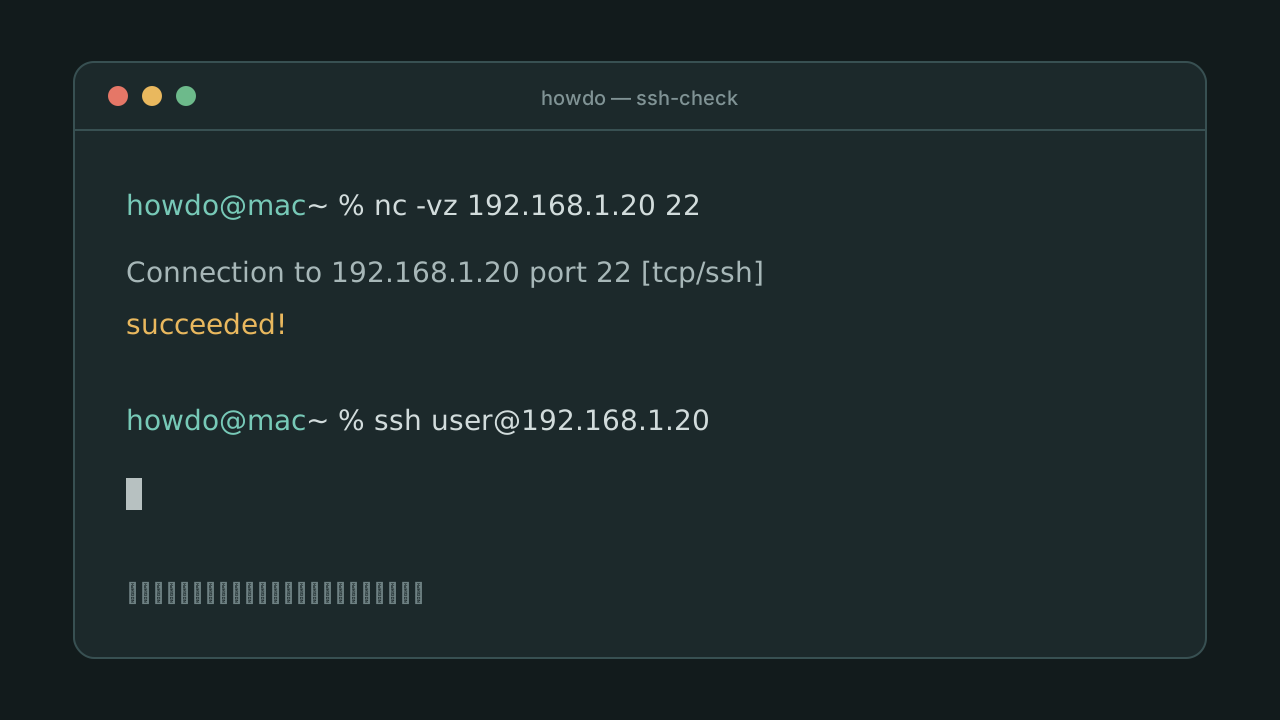
图 2:成功建立到 22 端口的 TCP 连接。
如果返回 Connection refused,通常代表主机能够到达,但对应端口没有服务监听,或者服务被主机主动拒绝。
第三步:查看认证日志
端口能通却登录失败,问题通常已经缩小到账号、密钥或服务端认证策略。此时日志比猜测可靠。
- 确认用户名:云服务器经常使用
ubuntu、debian或ec2-user,而不是root。 - 确认密钥:检查本地私钥是否对应服务器
authorized_keys中的公钥。 - 检查权限:私钥、
.ssh目录和authorized_keys权限过宽时,SSH 会拒绝使用。 - 读取日志:Debian/Ubuntu 查看
auth.log,使用 systemd 的系统也可以查看 ssh 服务日志。
验证标准
重新连接后能进入 Shell,并且服务端日志中不再出现认证错误。